Mari berbagi ilmu disini !!

Hak Izin Akses

PERTEMUAN KE 3

 Pertama Login dulu sebagai admin dengan cara
Login       :(sesuai user anda)
password :(sesuai dengan CentOS awal yaa)

wc : menghitung jumlah kata, baris, karakter pada file.
Umum : wc [spasi] nama_file [enter]
Contoh : wc [spasi] latihan1 [enter]

echo : digunakan untuk membuat file dalam sebuah direktori
(Sebelumnya masuk ke direktori yang dituju sebelum membuat file, menggunakan perintah cd [spasi] nama_direktori [enter]

Bentuk Umum :
- echo (spasi) "isi teks">namafile [enter]    : untuk membuat file baru atau teks di baris awal
- echo (spasi)"isi teks">>nama_file [enter] : untuk menambahkan isi teks/baris pada file yang sudah ada
Contoh :
-echo [spasi] “Nama Saya…”>biodata
-echo [spasi] “Alamat Saya…”>>biodata
-echo [spasi] “No.Telp Saya…”>>biodata

head dan tail : membaca isi file dari baris pertama atau baris terakhir.
Umum : head [spasi] -n [spasi] nama_file [enter]
Contoh : head [spasi] -1 [spasi] biodata

Umum : tail [spasi] -n [spasi] nama_file [enter]
Contoh : tail [spasi] -2 [spasi] biodata
Keterangan : -n adalah baris

gzip : Mengkompres File
Umum : gzip [spasi] nama_file [enter]
Contoh : gzip [spasi] biodata

gunzip : Mengekstrak File Kompres
Umum : gunzip [spasi] namafile [enter]
Contoh : gunzip [spasi] biodata

alias : Membuat Nama Lain Dari Sebuah Perintah
Umum : alias [spasi] nama_alias ='nama_perintah_awal' [enter]
Contoh : alias [spasi] cat =’baca’ [enter]

Unalias : Menghapus Perintah Alias Yang Telah Dibuat
Umum : unalias [spasi] nama_alias [enter]
Contoh : unalias [spasi] baca [enter]

hardlink : file backup yang masih dapat digunakan/berfungsi bahkan ketika file asli atau induk dihapus bisa juga disebut sebagai hasil copy file.
Umum : ln [spasi] namafile_asli [spasi] namafile_hardlink [enter]
Contoh : ln [spasi] biodata [spasi] dataku [enter]

 symbolic link : file backup yang tidak dapat berfungsi ketika file asli atau induk dihapus.
Umum : ln [spasi] -s [spasi] namafile_asli [spasi] namafile_symbolic [enter]
Contoh : ln [spasi] -s [spasi] biodata [spasi] profilku [enter]
Read full post »

Pengenalan dan dasar dasar sintax Linux


Sejarah Linux

Nama Linux merupakan kombinasi unik antara nama penciptanya dan nama
sistem operasi yang menjadi targetnya (UNIX). Semuanya berawal dari sebuah
sistem operasi bernama Minix. Minix dibuat oleh Profesor Andrew Tanenbaum.
Minix adalah sistem operasi mirip UNIX yang bekerja pada PC.

Torvald adalah salah seorang mahasiswa di Universitas Helsinki yang
menggunakan Minix. Walaupun cukup bagus, ia belum menganggap Minix memadai.
Kemudian pada tahun 1991 ia membuat sistem operasi yang merupakan clone UNIX,
yang diberi nama Linux.

Seperti halnya Minix, Linux tidak menggunakan kode apa pun dari vendor
UNIX komersial, sehingga Torvalds mendistribusikan linux di internet secara bebas
dan gratis.

Pada Oktober 5 1991, Torvalds mengeposkan sistem operasinya di newsgroup
comp.os.minix. Ia mengumumkan bahwa source code Linux tersedia dan meminta
bantuan programmer-programmer lain untuk ikut mengembangkannya. Ketika itu
Linux masih setengah matang, sistem operasi ini hanya bisa menjalankan sedikit
perintah UNIX, seperti bash, gcc dan gnu-make. 

Saat Linux 1.0 diluncurkan pada1994, sistem operasi ini telah cukup stabil dan memiliki banyak feature, seperti preemptive multitasking (kemampuan untuk membagi sumber daya CPU untuk
banyak aplikasi) dan symmetric multiprocessing (kemampuan untuk membagi tugas
di antara banyak CPU). Linux bahkan memiliki maskotnya sendiri yang oleh torvalds
dijeaskan sebagai “seekor penguin yang menggemaskan dan ramah, yang
kekenyangansetelahmakanbanyakikanhering”.

Pada 1996, tim pengembangan Linux yang ada diseluruh dunia mulai
memberikan hasilnya. Tahun itu mereka telah membuat versi Linux untuk sejumlah
versi hardware, dari Atari ST sampai Macintosh.


PEMBELAJARAN 1

Pertama-tama mari kita mengenal dasar-dasar tentang linux..

1.       Membuat User Baru : adduser (spasi) nama user
2.       Password nya : tergantung dari instalan pertama nya yaa..

2. Cara login ke user yang telah dibuat

~ dengan log out : ctrl + d
~ tanpa log out   :  su  (spasi) -l (spasi) nama user enter

3. Perintah Membuat Direktori

~ mkdir (spasi) namadirektori

4. Perintah Change Direktori

~ cd : untuk pindah ke promt cell
~ cd (spasi) ..    :  untuk pindah 1 tingkat ke atas
~ cd (spasi) nmdirektori  :  untuk pindah 1 tingkat ke bawah
~ cd (spasi) alamat/path  :  untuk pindah sesuai alamat yang dituju

5. Perintah untuk melihat ada/tidaknya Direktori

~ketik Ls

6. Membuat File dengan perintah Cat

~ cat (spasi) namaFile  :  untuk membaca / melihat file
~ cat (spasi) >namafile  :  untuk membuat file baru
~ cat (spasi) >>namafile  :  untuk menambah isi file

7. Perintah Kembali/Ulang

~ ctrl (spasi) Z

8. Perintah Save/ Menyimpan

~ ctrl (spasi) C


PERTEMUAN 2

Lanjut Pertemuan ke 2.. ( masih sambungan dari pertemuan 1 nh..:)..)
9. Perintah Copy dan Paste
 ~ cp (spasi) nama file awal (spasi) nama file baru  :  untuk meng copy file dalam direktori yang                    sama
 ~ cp (spasi) nama file awal (spasi) alamat/path  :  untuk meng copy file ke direktori berbeda

10. Perintah Ubah
~ mv (spasi) nama file awal (spasi) nama file baru  :  untuk mengganti nama file di direktori yang sama
~ mv (spasi) nama file awal (spasi) alamat/path  :  untuk memindah file ke direktori yang berbeda

11. Perintah Hapus
 ~ rm (spasi) nama file  :  untuk menghapus file
 ~ rmdir (spasi) nama direktori  :  untuk menghapus direktori yang kosong
 ~ rm (spasi) -rf (spasi) nama direktori  :  untuk menghapus direktori dan isinya

12. Perintah untuk keluar dari user 
~ su -l
~ password
~ poweroff

 13. Perintah Kembali ke dekstop
 ~ ctrl + alt + f7

14. Perintah kembali ke kernel
~ ctrl + alt + f5
Read full post »

jawaban latihan soal


1.Linux adalah sistem operasi yang didtribusikan secara open source yang dapat digunakan untuk berbagai keperluan seperti jaringan, pengembangan software dan sebagai end user platform.
2.[root@localhost~]# adduser namauserbaru
  [root@localhost~]# passwd
3.[root@localhost~]# mkdir namadirektori
4.[root@localhost~]# ls
5.[root@localhost~]# cd
6.[root@localhost namadirektori]# cat >namafile
7.[root@localhost namadirektori]#rm namafile
8.[root@localhost~]# rmdir namadirektori
9.[root@localhost~]# service network start
  [root@localhost~]# ifconfig eth0 noIPaddress
  [root@localhost~]# route add default gw noIPaddress
10.[root@localhost~]# tar –cf namafilepaket.tar namafile/direktoriyangakandipaketkan
Read full post »

Konfigurasi Firewall di Windows 7


Semenjak diperkenalkan di Windows XP dengan nama Internet Connection Firewall, Windows Firewall sudah mengalami beberapa perubahan signifikan khususnya untuk Firewall di Windows 7.

Perbedaan paling mendasar antara firewall windows XP dan Windows 7 adalah pada Windows firewall di XP hanya bisa diatur / terbatas untuk koneksi yang masuk (inbound), sedangkan di Windows 7 Firewall dapat diatur untuk menfilter semua koneksi baik itu yang masuk(inbound) maupun keluar (outbound).

Firewall yang disertakan pada Windows 7 memiliki banyak fungsi, powerful, dan penggunaannya juga sangat mudah. Cocok bagi user yang sering berpindah-pindah antar satu jaringan ke jaringan lain. Misal dari rumah, kantor, ataupun hotspot publik.

Untuk melakukan setting firewall di Windows 7 dilakukan dengan masuk ke Control Panel | Windows Firewall


Windows Firewall memberikan 3 pilihan profil yaitu Home Network, Work Network dan Public Network. Home dan Work Network diklasifikasikan sebagai private network dimana kondisi jaringan dinilai relatif aman.

Dengan memilih opsi “Home Network“, kita bisa membuat Homegroup dimana network discovery akan dihidupkan dan membuat kita bisa melihat komputer lain yang terhubung dengan Network yang sama dengan kita. 
Bergabung dengan Homegroup akan membuat komputer yang terkoneksi dapat me-share gambar, musik, video dan dokumen maupun sharing Printer. Bila ada folder yang ada di libraries kita yang tidak ingin dishare dapat dipilih untuk tidak dishare. 
Jika memilih “Work network“, network discovery akan hidup secara default tapi kita tidak akan bisa membuat atau bergabung ke dalam Homegroup. Bila kita bergabung ke Domain Windows (Control Panel | System | Advanced System Settings | Computer Name tab) dan telah berhasil diautentifikasi, secara otomatis Windows Firewall akan mengenalinya dan mengklasifikasikan sebagai domain network. 
“Public Network“ merupakan pilihan yang tepat bila kita sedang mengakses internet di area publik seperti restoran, kafe, ataupun saat memakai koneksi dengan internet melalui handphone. Memilih Public Network akan membuat setting Network Discovery off secara default sehingga komputer lain di jaringan tidak bisa melihat keberadaan anda dan pilihan profil ini akan membuat anda tidak bisa membuat atau bergabung kedalam homegroup.

Untuk setiap profil network, secara default Windows Firewall akan memblokir koneksi dari program yang tidak ada didalam daftar whitelist. Namun Windows 7 memperbolehkan anda melakukan setting berbeda untuk setiap profil, beserta juga pengaturan notifikasi saat Firewall memblokir applikasi.


Kita bisa mengkonfigurasikan pilihan akses program untuk setiap profile dengan memilih Advanced Setting di bagian kiri layar utama. Beberapa setting yg dapat kita rubah antara lain:

  • On/off status of the Windows firewall
  • Koneksi yang masuk ke komputer kita “Inbound connections” (block, block all connections atau allow)
  • Koneksi yang keluar dari komputer kita “Outbound connections” (allow atau block)
  • Notifikasi bila ada program yang diblokir oleh Windows Firewall (Display notifications)
  • Perbolehkan unicast response ataupun broadcast traffic
  • Pilihan untuk mempergunakan pengaturan Firewall dan keamananan yang dibuat oleh administrator lokal ditambah dengan pengaturan yang ada di setting Group Policy


Untuk melakukan setting program, range IP address, ataupun port mana saja yang diperbolehkan untuk mengakses jaringan, baik untuk akses masuk (inbound) ataupun akses keluar (outbound), bisa melakukan pengaturan diControl Panel > Advanced Setting, setelah itu dibagian kiri pilih opsi Inbound Rules atau Outbound Rules.


 Untuk menambahkan pengaturan rules baru klik menu New Rule, lalu pilih tipe rule yang ingin dibuat (program, port, predifined setting, dan custom rule) lalu ubah nilainya sesuai dengan kebutuhan dan tentukan aksi yang akan dilakukan apakah akan memblokir atau mengijinkan koneksi ke jaringan.


 Kita juga bisa melihat log / catatan aktifitas dari Windows Firewall untuk koneksi yang diijinkan ataupun diblokir dengan membuka Event Viewer di menu All Programs | Administrative Tools | Event Viewer
Di Event Viewer bagian panel kiri pilih Applications and Services Log | Microsoft | Windows | Windows Firewall with Advanced Security untuk melihat log lengkapnya.


Fitur baru lainnya yang ada di Firewall Windows 7 yaitu memperbolehkan anda melakukan setting profile berbeda untuk setiap network adapter. Misal anda terhubung dengan jaringan LAN kantor dan juga terhubung dengan internet broadband melalui modem 3G, maka secara otomatis jaringan LAN akan menggunakan profil Work Network sedangkan akses melalui modem 3G akan di-set ke profil Public Network.

Penutup:

Secara garis besar keberadaan Windows Firewall di Windows 7 sudah bisa disejajarkan dengan software firewall komersial keluaran pihak ketiga seperti ZoneAlarm, Symantec Endpoint Protection, Kaspersky Internet Security, McAfee Personal Firewall Plus, dll.
Namun, karena kebanyakan Antivirus komersial yang beredar dipasaran sudah menyertakan Firewall sebaiknya jangan mengaktifkan Windows Firewall dan Firewall Antivirus secara bersamaan, Infoteknologi.commerekomendasikan untuk mematikan salah satunya.


Read full post »

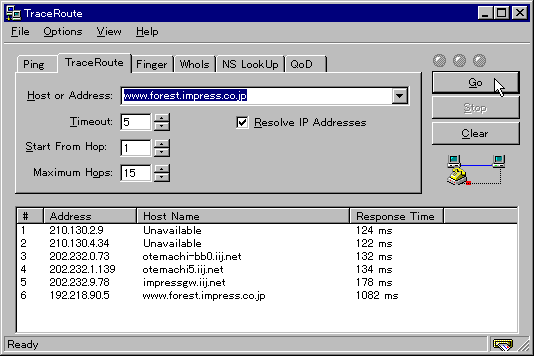
Probing Service dengan CyberKit


Cyberkit adalah salah satu software yang berhubungan dengan keamanan sistem informasi (digunakan oleh para cracker). Software ini adalah salah satu software yang digunakan untuk Probing Service, Probing Service adalah suatu tindakan yang dilakukan cracker untuk melakukan pengintaian yaitu dengan melakukan port scanning atau probing untuk melihat servis-servis apa saja yang tersedia di server.

Dan didalam software CyberKit ada kumpulan alat jaringan yang digunakan para IT. CyberKit adalah semua tentang klien. Ada banyak cara untuk memulai klien. Berikut adalah beberapa yang paling umum:


  • Melalui menu item 'New' pada menu tray.
  • Melalui menu 'Jendela' dari klien yang sudah terbuka. Di sana Anda dapat memilih antara 'Transform to' yang akan mengubah jendela klien saat ini menjadi jendela klien yang lain, atau 'New' yang akan membuka jendela klien baru yang lengkap.
  • Menggunakan tombol pintas (hanya tersedia bila jendela klien lain adalah jendela aktif). Sebagai contoh: CTRL+1 akan mengubah jendela saat ini menjadi klien ping, CTRL+ SHIFT+1 akan membuka jendela baru ping.
  • Menggunakan menu konteks. Selain klien normal seperti ping dan nslookup, ada 2 klien khusus yaitu daftar jendela dan scheduler. Daftar jendela digunakan untuk melacak jendela klien terbuka. Dari sana Anda dapat membuka atau menutup jendela klien lainnya. The scheduler dapat digunakan untuk menjalankan windows klien lain pada interval waktu yang teratur. Anda dapat menggunakan scheduler untuk menyinkronkan jam PC Anda dengan waktu server di Internet atau untuk memeriksa server POP3 untuk e-mail baru.


Menu konteks

Menu konteks yang digunakan oleh sebagian besar klien dan, hal-hal lain, menyediakan Anda dengan cara cepat untuk bertukar tanggal antara klien.

Anda bisa mendapatkan menu konteks dalam beberapa cara: klik kanan pada server, host atau lapangan permintaan dalam salah satu klien, pilih beberapa teks dalam salah satu klien dan klik kanan di atasnya, klik kanan pada nama host atau TCP/IP alamat di ping atau traceroute, dll.

Setelah menu konteks yang terbuka Anda dapat menggunakannya untuk:

  • Mengubah klien saat ini untuk klien lain dan menyalin data yang dipilih langsung ke bidang host, server atau permintaan dari klien baru.
  • Membuka jendela klien baru (tekan tombol 'SHIFT' kunci akan memilih item menu) dan menyalin data yang dipilih langsung ke bidang host, server atau permintaan dari klien baru.
  • Membuka dialog browse file untuk browse ke file yang ingin Anda gunakan sebagai masukan dalam klien saat ini.
  • Pilih nama host atau alamat TCP/IP dari daftar sejarah untuk digunakan dalam klien saat ini.
  • Menggunakan salinan standar dan fitur pasta dari jendela


SCRENSHOT CYBERKIT


Sumber

Read full post »
 

Copyright © Belajar Nak Design by Free CSS Templates | Blogger Theme by BTDesigner | Powered by Blogger